
Webinar to świetny sposób na pozyskanie leadów. E-mail marketing to sprawdzony sposób na ich pielęgnowanie. Problem pojawia się wtedy, gdy oba światy działają oddzielnie – kontakty z webinaru trzeba eksportować ręcznie, wklejać do list, pilnować duplikatów. Integracja ClickMeeting z MailerLite rozwiązuje ten problem raz na zawsze.
📌 Kluczowe wnioski
- Integracja ClickMeeting z MailerLite działa dwukierunkowo – możesz eksportować uczestników webinaru do list mailingowych w MailerLite i importować kontakty z MailerLite do ClickMeeting przy tworzeniu nowego wydarzenia.
- Trzy kategorie uczestników trafiają do MailerLite – zarejestrowani, ci którzy dołączyli do pokoju oraz ci, którzy byli do końca. To pozwala budować różne listy i dopasowywać komunikację do zaangażowania.
- Konfiguracja wymaga tylko wygenerowania tokena API w MailerLite i wklejenia go w ustawieniach ClickMeeting – cały proces zajmuje kilka minut.
- Rekordzista ClickMeeting pozyskał 81 018 leadów w ciągu roku – webinary w połączeniu z e-mail marketingiem mogą być kompletną maszyną do generowania i obsługi kontaktów.
- Synchronizacja kontaktów eliminuje ręczną pracę – dane uczestników przepływają automatycznie, bez eksportowania CSV i wklejania plików.
- Integrację możesz przetestować już dziś – ClickMeeting oferuje 14-dniowy darmowy trial bez karty kredytowej.
Czym jest integracja ClickMeeting z MailerLite i dlaczego warto ją uruchomić?
Jeśli organizujesz webinary i równolegle prowadzisz kampanie e-mail marketingowe, doskonale wiesz, jak żmudna potrafi być synchronizacja danych. Po każdym wydarzeniu musisz pobrać listę uczestników, oczyścić ją z duplikatów, zaimportować do narzędzia mailingowego i przypisać do odpowiednich segmentów. A wszystko to zanim wyślesz chociażby jedno przypomnienie czy follow-up z nagraniem.
Integracja ClickMeeting z MailerLite eliminuje ten problem. To natywne połączenie, które sprawia, że dane uczestników trafiają automatycznie do Twoich list mailingowych – bez eksportowania plików, bez ręcznego kopiowania, bez ryzyka błędów. Co więcej, połączenie działa w obie strony: możesz też zapraszać na webinar osoby, które masz już w swojej bazie MailerLite.
Jak dane przepływają między platformami?
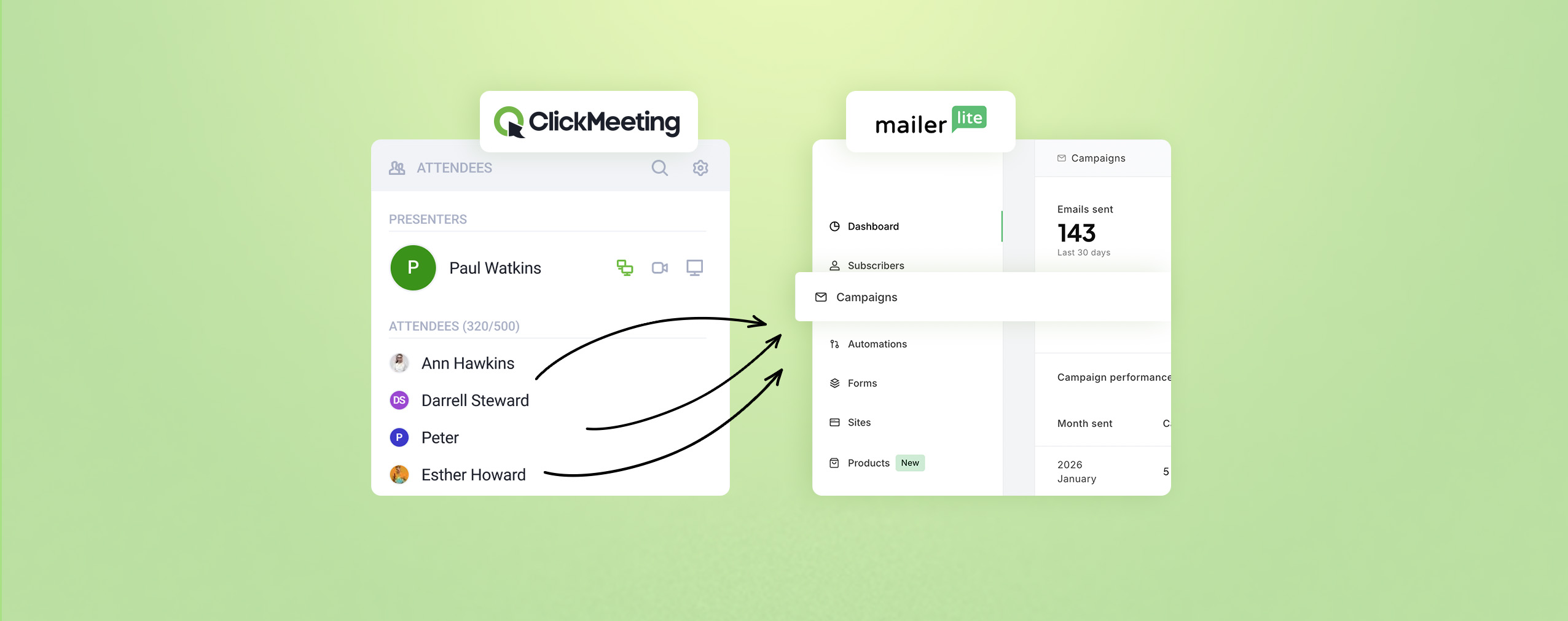
Mechanizm jest intuicyjny i oparty na kilku prostych regułach. Po pierwsze: ClickMeeting może wysyłać kontakty do MailerLite. Po drugie: MailerLite może dostarczać kontakty do ClickMeeting. Obie ścieżki możesz uruchamiać niezależnie i łączyć je przy różnych wydarzeniach.
W praktyce przepływ danych wygląda tak:
- Uczestnik rejestruje się na Twój webinar w ClickMeeting;
- Jego dane (imię, adres e-mail) automatycznie trafiają do wybranej grupy w MailerLite;
- Z tej grupy możesz natychmiast uruchamiać sekwencje e-mailowe – potwierdzenie rejestracji, przypomnienia, follow-up po wydarzeniu;
- Jeśli masz już bazę w MailerLite, możesz z niej zaimportować kontakty do pokoju webinarowego jako zaproszonych uczestników.
To szczególnie istotne dla marketerów i edukatorów, którzy chcą budować spójną ścieżkę komunikacji – od pierwszego kontaktu z webinarem, przez serie edukacyjnych wiadomości, aż po oferty sprzedażowe. Dane pokazują, że jeden z organizatorów na ClickMeeting zdobył w ciągu roku 81 018 leadów. Takie wyniki nie biorą się znikąd – za nimi stoi przemyślana automatyzacja komunikacji.
Jak skonfigurować integrację ClickMeeting z MailerLite?
Dobra wiadomość: konfiguracja nie wymaga wiedzy technicznej ani pomocy programisty. Wystarczy kilka kliknięć w obu panelach. Poniżej krok po kroku znajdziesz wszystko, czego potrzebujesz, żeby połączenie działało.
Jak wygenerować token API w MailerLite?
Token API to klucz, który pozwala ClickMeeting komunikować się z Twoim kontem MailerLite. Generujesz go raz – i to wystarczy. Oto jak to zrobić:
- Zaloguj się do swojego konta MailerLite.
- W lewym menu kliknij Integracje.
- Znajdź sekcję API i kliknij „Sprawdź”.
- Wybierz opcję Generuj nowy token.
- Nadaj tokenowi nazwę – np. „ClickMeeting” – żebyś później wiedział, do czego służy.
- W polu dotyczącym dostępu IP możesz wybrać opcję zezwolenia na wszystkie adresy IP.
- Skopiuj wygenerowany klucz API – to jedyna chwila, w której widzisz go w całości.
Gotowe. Masz klucz – czas wkleić go po drugiej stronie.
Jak aktywować integrację w panelu ClickMeeting?
Kiedy masz już klucz API, reszta zajmuje dosłownie minutę:
- Zaloguj się do ClickMeeting i przejdź do Ustawień konta.
- Wejdź w zakładkę Integracje.
- Na liście dostępnych integracji znajdź MailerLite i kliknij, żeby ją aktywować.
- Wklej skopiowany wcześniej klucz API.
- Kliknij Autoryzuj.
Od tej chwili obie platformy są połączone. Przy kolejnych webinarach możesz już wskazać, do której grupy w MailerLite mają trafiać uczestnicy – i gotowe. Więcej konfiguracji nie potrzebujesz.
Chcesz połączyć swoje webinary z e-mail marketingiem?
Przetestuj ClickMeeting przez 14 dni za darmo – bez karty kredytowej. Skonfiguruj integrację z MailerLite i sprawdź, jak automatyzacja zmienia pracę z leadami.
Jak eksport uczestników z ClickMeeting do MailerLite działa w praktyce?
Kiedy integracja jest aktywna, przy każdym webinarze możesz wskazać grupę w MailerLite, do której mają trafiać kontakty. Ale które konkretnie? I kiedy synchronizacja następuje? To pytania, które warto zadać przed pierwszym webinarem – żeby później nie było niespodzianek.
Które kategorie uczestników trafiają automatycznie do Twoich list?
ClickMeeting nie wysyła do MailerLite jednej zbiorczej listy – dane synchronizowane są według trzech różnych kategorii uczestników, co pozwala od razu budować sensowne segmenty:
- Zarejestrowani użytkownicy – osoby, które wypełniły formularz rejestracyjny, niezależnie od tego, czy faktycznie dołączyły do webinaru. To najszersza grupa, cenna do kampanii reaktywacyjnych i przypomnień.
- Uczestnicy wydarzenia – osoby, które były obecne na webinarze. Do tej grupy możesz kierować follow-up z nagraniem, materiałami i kolejnymi zaproszeniami.
- Osoby, które dołączyły – kontakty, które weszły do pokoju webinarowego. Możliwe, że wyszły wcześniej – to inna sygnatura zaangażowania niż pełna obecność.
Możesz przypisać każdą kategorię do innej grupy w MailerLite i uruchamiać dla nich zupełnie różne sekwencje komunikacji. Ktoś, kto zarejestrował się, ale nie doszedł – dostaje inne wiadomości niż ktoś, kto siedział przy ekranie przez całe 90 minut. To jest właśnie ta precyzja, której brakuje przy ręcznym zarządzaniu listami.
Jak działają płatne webinary – czy są jakieś różnice?
Warto wiedzieć, że w przypadku płatnych wydarzeń zasada segmentacji jest nieco uproszczona. Do MailerLite trafiają wszystkie zarejestrowane kontakty – bez podziału na tych, którzy zapłacili, i tych, którzy się zarejestrowali, ale nie sfinalizowali zakupu. Jeśli zależy Ci na rozróżnieniu tych grup dla celów remarketingowych, warto to uwzględnić przy projektowaniu struktury list w MailerLite.
„Najlepsi organizatorzy webinarów wiedzą, że samo wydarzenie to dopiero połowa drogi. To, co dzieje się z uczestnikiem po webinarze – jakie wiadomości dostaje, kiedy i z jakimi treściami – decyduje o tym, czy zostanie klientem. Integracja z narzędziami e-mail marketingowymi to dziś nie opcja, a standard skutecznej pracy z leadami.”
Tomasz Bołcun
Brand Manager @ ClickMeeting
Jak import kontaktów z MailerLite do ClickMeeting pomaga zapełnić webinar?
Integracja działa też w odwrotną stronę – i to jest jej często niedoceniany potencjał. Jeśli masz już zbudowaną bazę kontaktów w MailerLite, możesz bez trudu zaprosić te osoby na nadchodzący webinar bezpośrednio z poziomu ClickMeeting.
Przy tworzeniu nowego wydarzenia w panelu ClickMeeting pojawia się opcja importu kontaktów z wybranej grupy w MailerLite. Wskazujesz grupę, zatwierdzasz – i kontakty trafiają do listy zaproszonych uczestników. Możesz przy tym włączyć opcję automatycznego wysyłania e-maila z potwierdzeniem, żeby uczestnicy od razu dostali informację o swoim zapisie.
Kiedy warto korzystać z importu kontaktów z MailerLite?
Import sprawdza się w kilku konkretnych sytuacjach:
- Masz gotową bazę subskrybentów, których interesuje temat webinaru – zamiast tworzyć osobną stronę rejestracyjną, możesz zaprosić ich bezpośrednio.
- Organizujesz webinar dla konkretnego segmentu – np. klientów na określonym planie, uczestników poprzedniego szkolenia albo osób z konkretnego regionu. Wystarczy, że masz ich w odpowiedniej grupie MailerLite.
- Chcesz reaktywować nieaktywnych subskrybentów – webinar to doskonały powód, żeby przypomnieć się kontaktom, które dawno nie reagowały na Twoje kampanie.
- Łączysz cykl treści e-mailowych z webinarem – prowadzisz sekwencję edukacyjną, a webinar jest jej kulminacją. Import z grupy MailerLite pozwala zaprosić dokładnie te osoby, które przeszły przez całą sekwencję.
Jak może wyglądać pełny workflow webinar + MailerLite?
Teoria jest ważna, ale zobaczmy jak to działa w praktyce. Wyobraź sobie, że jesteś specjalistką z branży HR prowadzącą szkolenia online. Co miesiąc organizujesz webinar dla menedżerów na temat zarządzania zespołami. Masz bazę 3 000 kontaktów w MailerLite i platformę ClickMeeting.
Oto jak może wyglądać Twój workflow:
- Tydzień przed webinarem: tworzysz wydarzenie w ClickMeeting i importujesz z MailerLite grupę „Menedżerowie – zainteresowani szkoleniami”. 800 osób dostaje automatyczne zaproszenie z linkiem do rejestracji.
- Równolegle: strona rejestracyjna webinaru jest publicznie dostępna – nowe kontakty, które trafiają na nią organicznie, zapisują się i od razu lądują w grupie MailerLite „Zarejestrowani – webinar marzec”.
- W dniu webinaru: ClickMeeting automatycznie wysyła przypomnienie 24h przed i 1h przed startem. Frekwencja rośnie.
- Po webinarze: uczestnicy trafiają do grupy „Obecni – webinar marzec” w MailerLite. Zarejestrowani, którzy nie dołączyli, trafiają do osobnej grupy. Dla obu uruchamiasz inne sekwencje: obecni dostają nagranie i ofertę kursu, nieobecni – krótkie przypomnienie i link do nagrania.
- Następny miesiąc: budujesz na tej bazie – uczestnicy poprzedniego webinaru są pierwszą grupą, którą zapraszasz na kolejne wydarzenie. Cykl się zamknął.
Taki model pracy nie wymaga zatrudniania dodatkowej osoby. Wymaga jednorazowego ustawienia i przemyślanej struktury grup w MailerLite. A efekty? Dane z raportu State of Online Events 2025 pokazują, że najlepsi organizatorzy gromadzą średnio 75 uczestników na wydarzenie, a rekordowe webinary przynosiły przychody rzędu 155 810 zł. Za tymi wynikami stoi właśnie automatyzacja – żadne manuale procesy nie pozwoliłyby na skalę, którą osiągają najlepsi.
81 018
leadów pozyskanych przez jednego organizatora w ciągu roku (SOE 2025)
Gotowy na automatyczny przepływ leadów z webinarów?
Załóż bezpłatne konto ClickMeeting i przetestuj integrację z MailerLite przez 14 dni – bez podawania karty kredytowej.
FAQ – najczęściej zadawane pytania o integrację ClickMeeting z MailerLite
Zebraliśmy pytania, które najczęściej pojawiają się przy konfigurowaniu tej integracji. Jeśli czegoś tu brakuje – napisz do nas.
Czy integracja ClickMeeting z MailerLite jest płatna?
Nie – integracja jest dostępna dla użytkowników ClickMeeting w ramach planu subskrypcyjnego, bez dodatkowych opłat. Potrzebujesz jedynie aktywnego konta w obu platformach.
Czy mogę połączyć ClickMeeting z wieloma grupami w MailerLite?
Tak. Przy każdym wydarzeniu możesz wskazać różne grupy dla różnych kategorii uczestników – zarejestrowani mogą trafiać do innej grupy niż ci, którzy faktycznie dołączyli. To pozwala od razu budować segmenty dopasowane do poziomu zaangażowania.
Jak szybko dane z webinaru trafiają do MailerLite?
Synchronizacja odbywa się automatycznie – nie musisz ręcznie jej uruchamiać po każdym wydarzeniu. Dane uczestników trafiają do wskazanych grup zgodnie z ustawieniami, które skonfigurowałeś przy tworzeniu webinaru.
Czy token API z MailerLite trzeba odnawiać?
Nie, token generujesz raz i działa do momentu, aż samodzielnie go unieważnisz lub wygenerujesz nowy w panelu MailerLite. Warto zapisać go w bezpiecznym miejscu przy pierwszej konfiguracji.
Czy integracja działa z webinarami automatycznymi i na żądanie?
Tak. Synchronizacja kontaktów działa niezależnie od formatu webinaru – zarówno przy wydarzeniach na żywo, jak i automatycznych czy dostępnych na żądanie. Uczestnik zarejestrowany na webinar automatyczny też trafi do wskazanej grupy MailerLite.
Co dzieje się z kontaktami z płatnych webinarów?
W przypadku płatnych wydarzeń do MailerLite trafiają wszystkie zarejestrowane kontakty – bez rozróżnienia na tych, którzy zapłacili, i tych, którzy tylko się zapisali. Jeśli chcesz segmentować według statusu płatności, warto zaplanować tę strukturę na poziomie grup w MailerLite jeszcze przed webinarem.
Czy mogę importować całą bazę MailerLite do ClickMeeting?
Możesz importować kontakty z wybranej grupy w MailerLite – nie całej bazy naraz. To dobra praktyka, bo webinary powinny trafiać do konkretnych segmentów, a nie do wszystkich subskrybentów równocześnie.
Czy uczestnicy zaimportowani z MailerLite dostają automatyczne przypomnienia?
Tak – pod warunkiem, że masz skonfigurowaną automatyzację w ClickMeeting. Możesz ustawić wysyłkę przypomnień 24 godziny przed webinarem, godzinę przed i bezpośrednio przed startem. Dotyczy to wszystkich zapisanych uczestników, niezależnie od tego, skąd trafili na listę.
Czy integracja wymaga znajomości programowania lub API?
Nie. Cała konfiguracja polega na wygenerowaniu tokena w panelu MailerLite i wklejeniu go w ustawieniach ClickMeeting. Żadnego kodu, żadnej wiedzy technicznej – wystarczy kilka minut i instrukcja krok po kroku.
Gdzie znajdę listę wszystkich integracji ClickMeeting?
Pełna lista dostępna jest w Ustawieniach konta, w zakładce Integracje. ClickMeeting łączy się m.in. z GetResponse, HubSpot, Zapier, Pipedrive, Moodle, Google Analytics i wieloma innymi narzędziami – bez konieczności pisania własnych połączeń.